

认识工作台
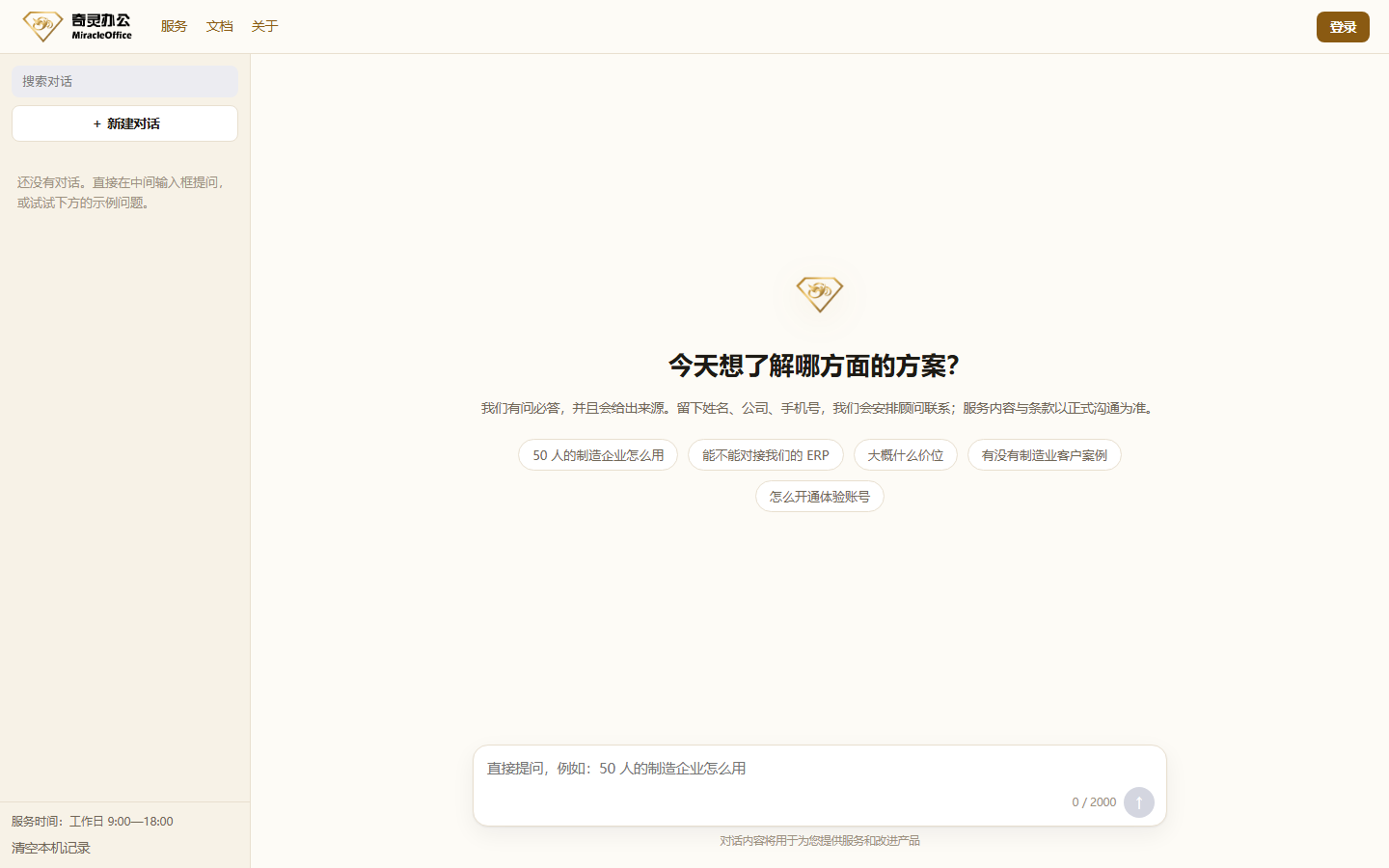
打开奇灵办公官网,首页就是对话工作台。页面分为三块:顶部导航、左侧会话栏、右侧对话区。不需要安装任何软件,浏览器打开即可使用。
 12345
| 区域 | 你可以做什么 | 对应入口 |
|---|---|---|
| 顶部导航 | 在对话、服务目录与文档中心之间切换,登录客户账号 | 对话 / 服务 / 文档 / 登录 |
| 左侧会话栏 | 搜索历史对话、新建对话、重命名、置顶、删除 | 搜索框、+ 新建对话、会话右侧 ⋯ |
| 对话区 | 提问、追问、查看引用来源与产品卡片 | 中间输入框与回答区域 |
发起第一次对话
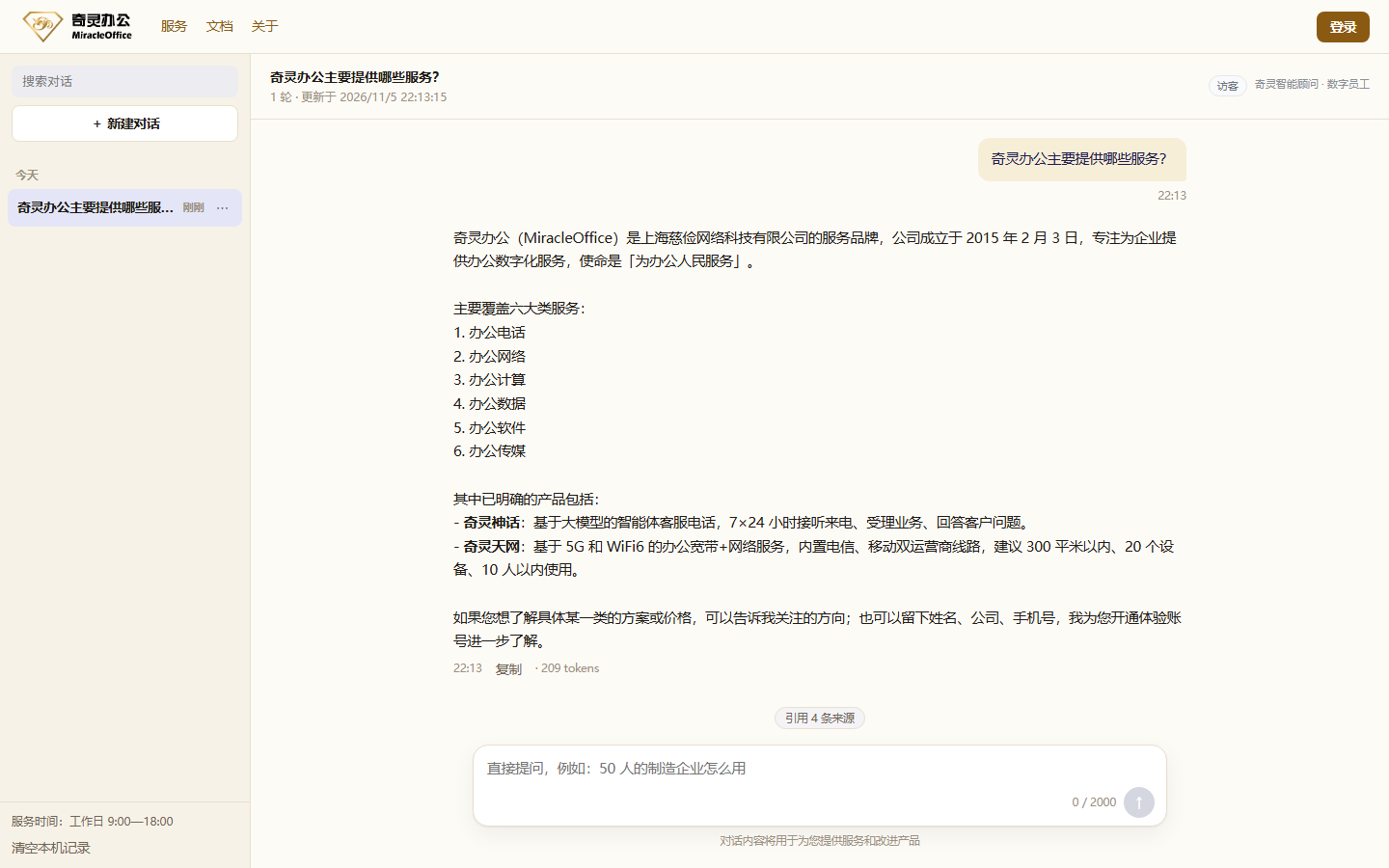
在底部输入框里用日常语言描述你的问题即可,不需要记固定话术。发送后回答会逐字出现,通常几秒内开始,长回答可能需要十几秒。
- 1输入问题
点击输入框,输入你关心的问题,例如「50 人的制造企业怎么用」。也可以先点一个示例问题,它会被填入输入框,确认后再发送。
- 2发送
按 Enter 发送;需要换行时按 Shift+Enter。输入框右下角会显示字数,单条最多 2000 字。
- 3阅读回答
回答逐字生成,期间发送按钮会变成黑色停止按钮,点击可中断生成。
- 4继续追问
在同一会话里继续输入即可,数字员工会结合上下文回答,不需要重复背景信息。
 1234
怎样提问更容易得到准确答案
| 建议这样问 | 不太建议 |
|---|---|
| 「我们是 200 人的制造企业,想先上审批和考勤,怎么选?」 | 「多少钱?」(缺少对象和规模) |
| 「奇灵天网支持哪些运营商?断网会怎样?」 | 「介绍一下」(范围太大) |
| 「私有化部署需要准备什么服务器?」 | 「随便说说」 |
读懂回答:引用、产品卡与复制
引用来源
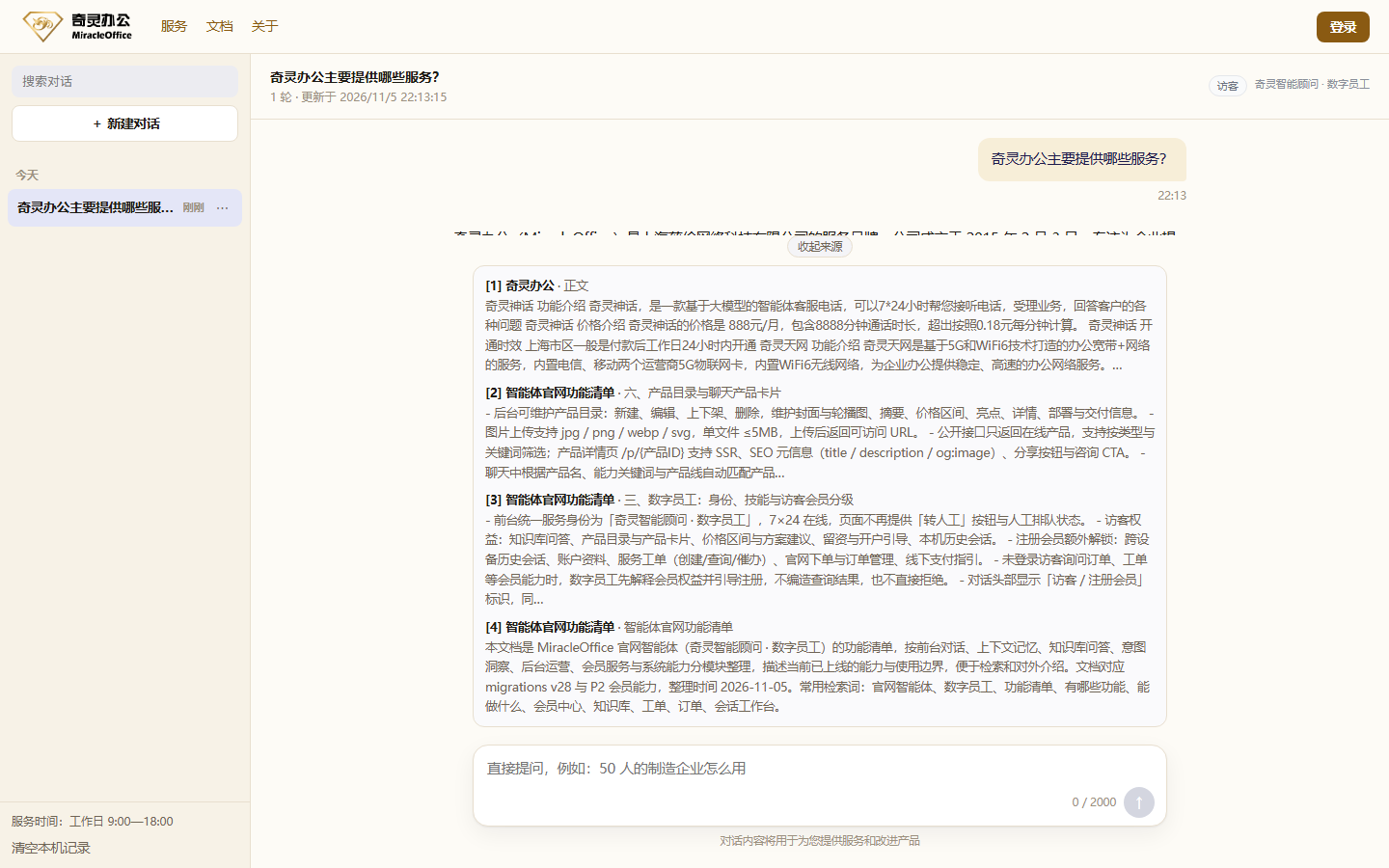
回答有知识库依据时,输入框上方会出现「引用 N 条来源」。点击后展开来源列表,可以看到文档标题、章节与原文片段,用来核对回答是否可靠。
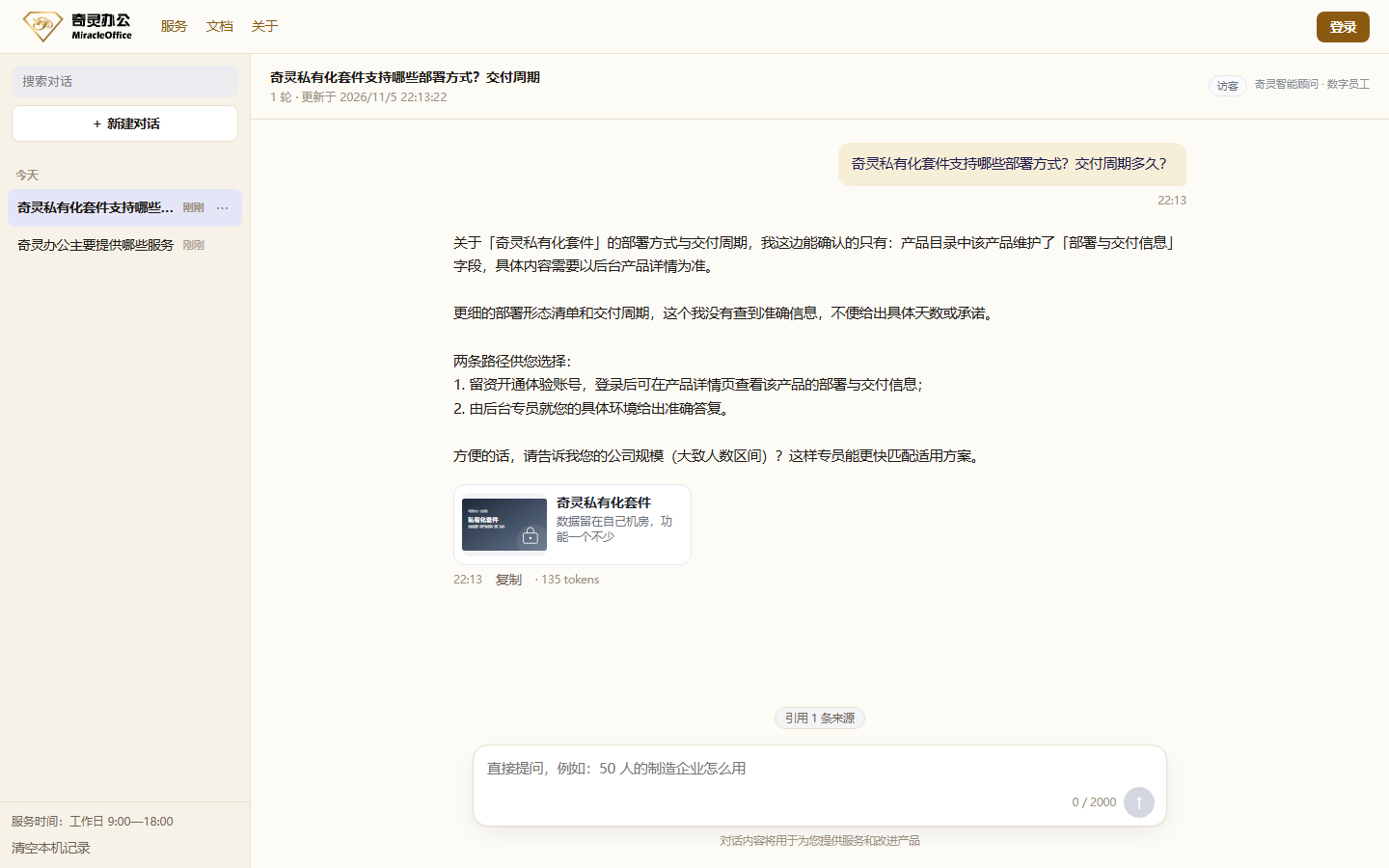
产品卡片
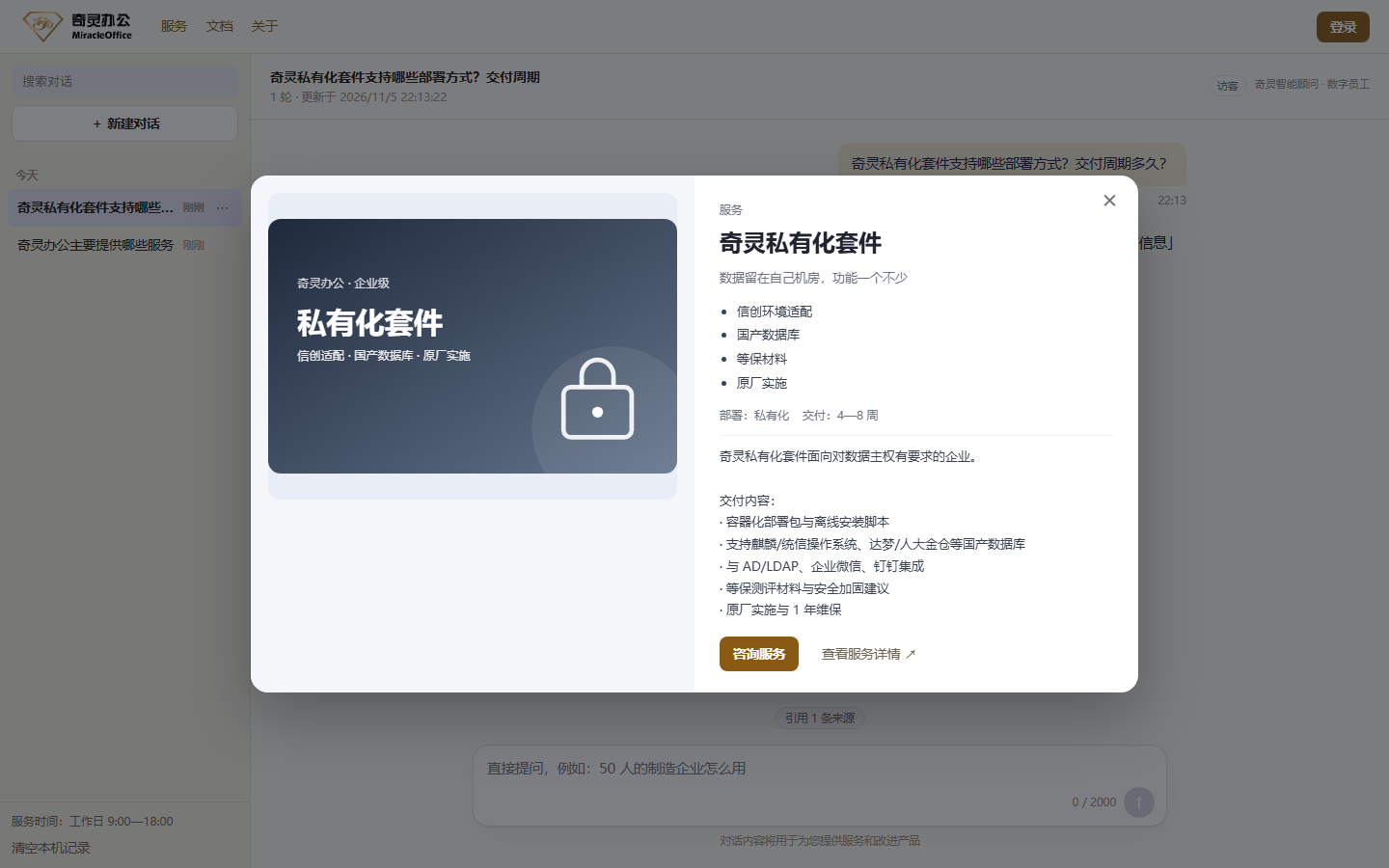
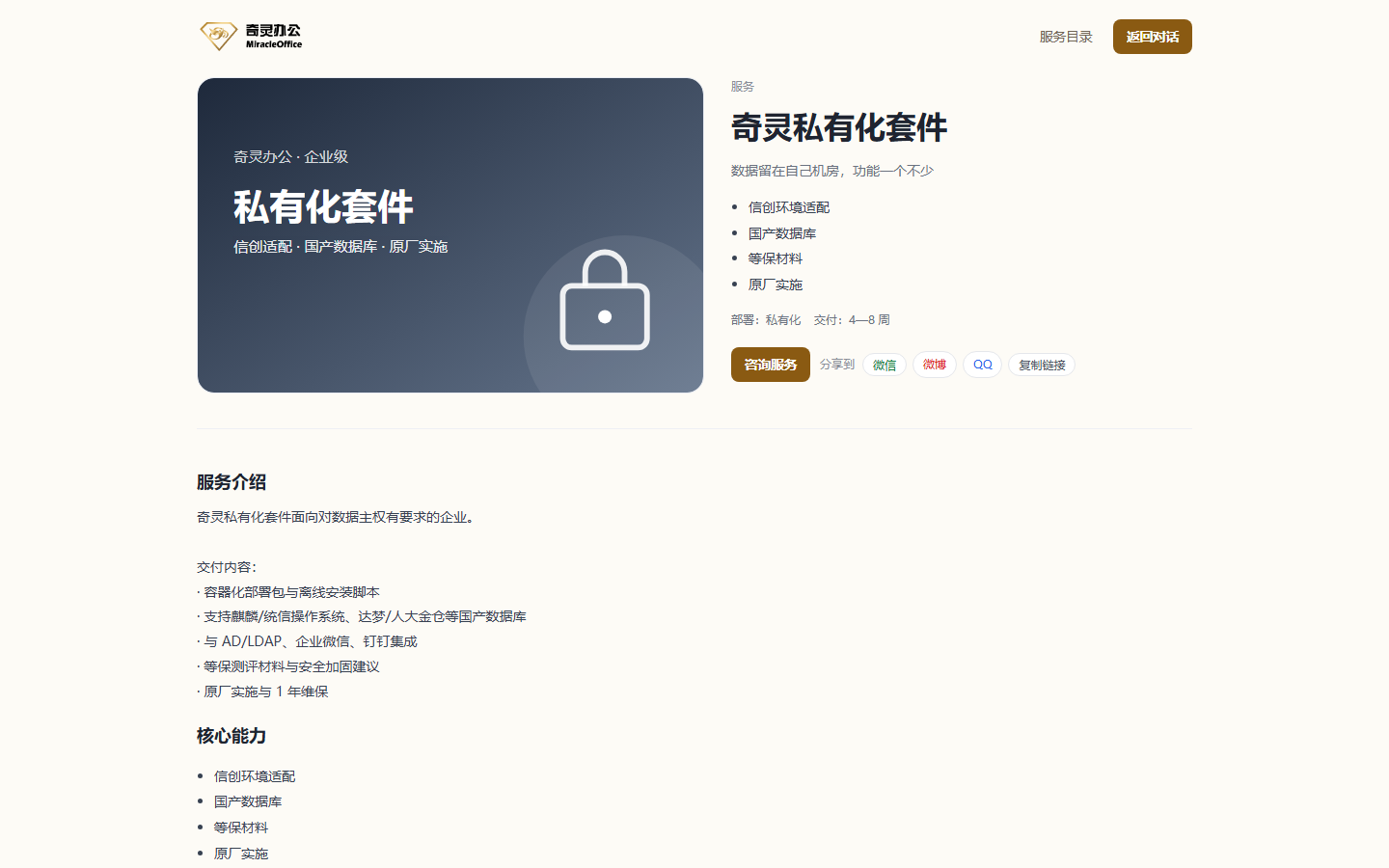
当问题提到具体产品时,回答下方会出现产品卡片。点击卡片可以查看服务简介、核心能力、部署方式与交付周期;卡片里的「咨询服务」会把问题带回对话框,「查看服务详情」则打开完整详情页。
 1
点击卡片后,产品详情会在当前页弹出,不需要离开对话。弹窗内同样可以「咨询服务」或跳转到独立详情页。
复制回答
每条回答下方有时间、复制按钮与 token 用量。点击「复制」可以把整段回答复制到剪贴板,方便粘贴到邮件或群里。
追问与多轮澄清
同一个会话里的多轮提问会共享上下文。你可以用「那私有化呢」「这个和刚才那个有什么区别」这样的指代追问,不需要重复公司背景。
如果问题缺少关键条件(例如人数、部署方式、现有系统),数字员工最多会追问两轮,把条件补齐后再给建议。回答后仍然可以继续补充,新的条件会覆盖之前的假设。
| 场景 | 可以这样追问 |
|---|---|
| 比较方案 | 「这两种部署方式在数据安全上差在哪?」 |
| 补充规模 | 「我们实际是 80 人,预算 5 万以内」 |
| 要求依据 | 「这条结论的依据是哪份文档?」 |
| 转人工 | 「帮我转人工顾问」或直接在对话里留下联系方式 |
管理你的对话
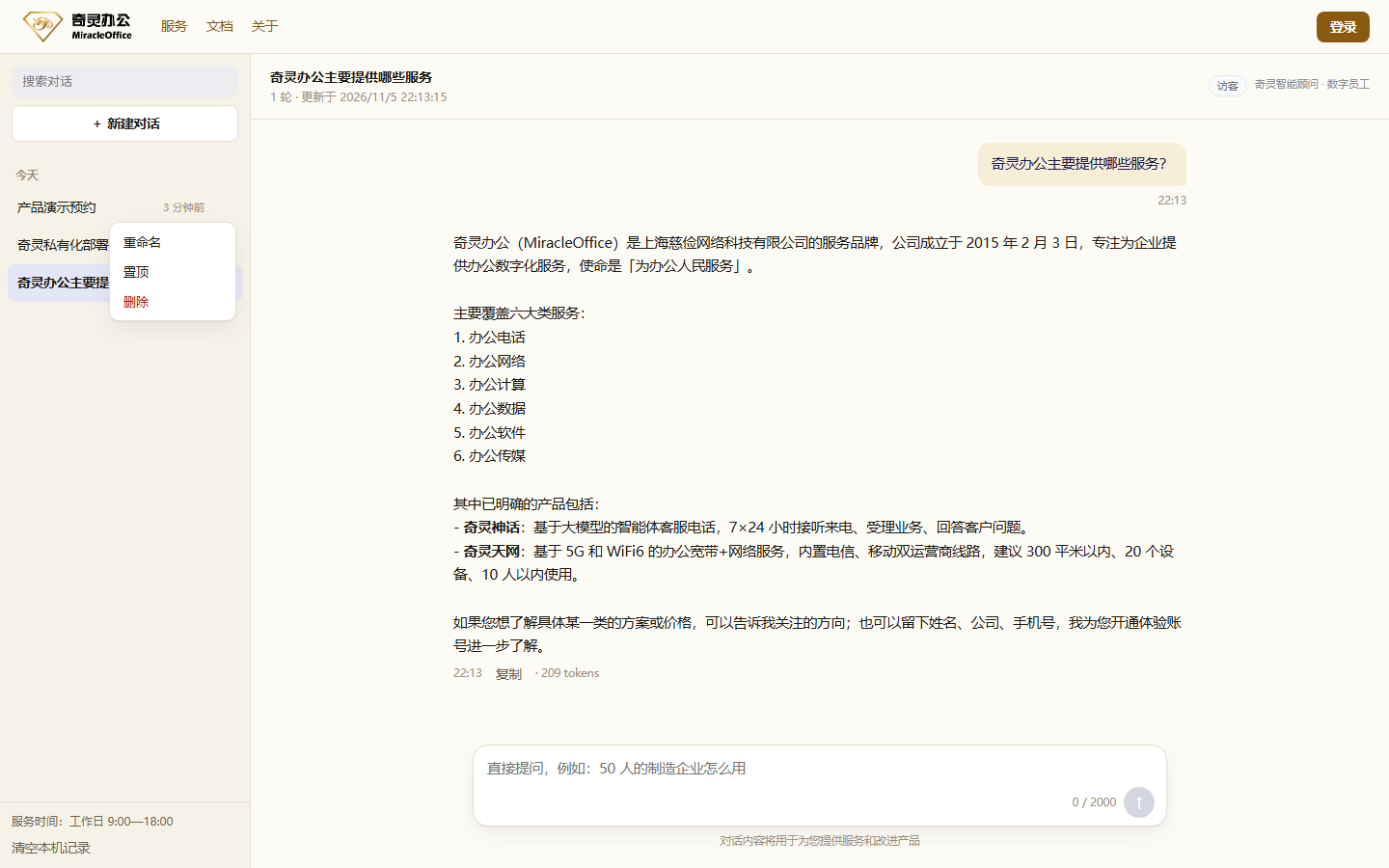
左侧会话栏按时间分组显示历史对话:今天、昨天、近 7 天、近 30 天、更早,置顶的会话排在最前。鼠标移到某条会话上,右侧会出现 ⋯ 菜单。
 1
- 1重命名
点击「重命名」,输入不超过 24 字的新标题。标题只影响列表展示,不会改变对话内容。
- 2置顶
点击「置顶」后,该会话固定显示在「置顶」分组;再次点击可取消。
- 3删除
点击「删除」并确认后,会话从列表中移除。删除前请确认不再需要这段记录。
- 4新建对话
点击「+ 新建对话」开始一段独立对话。每段对话的上下文互不影响。
搜索历史对话
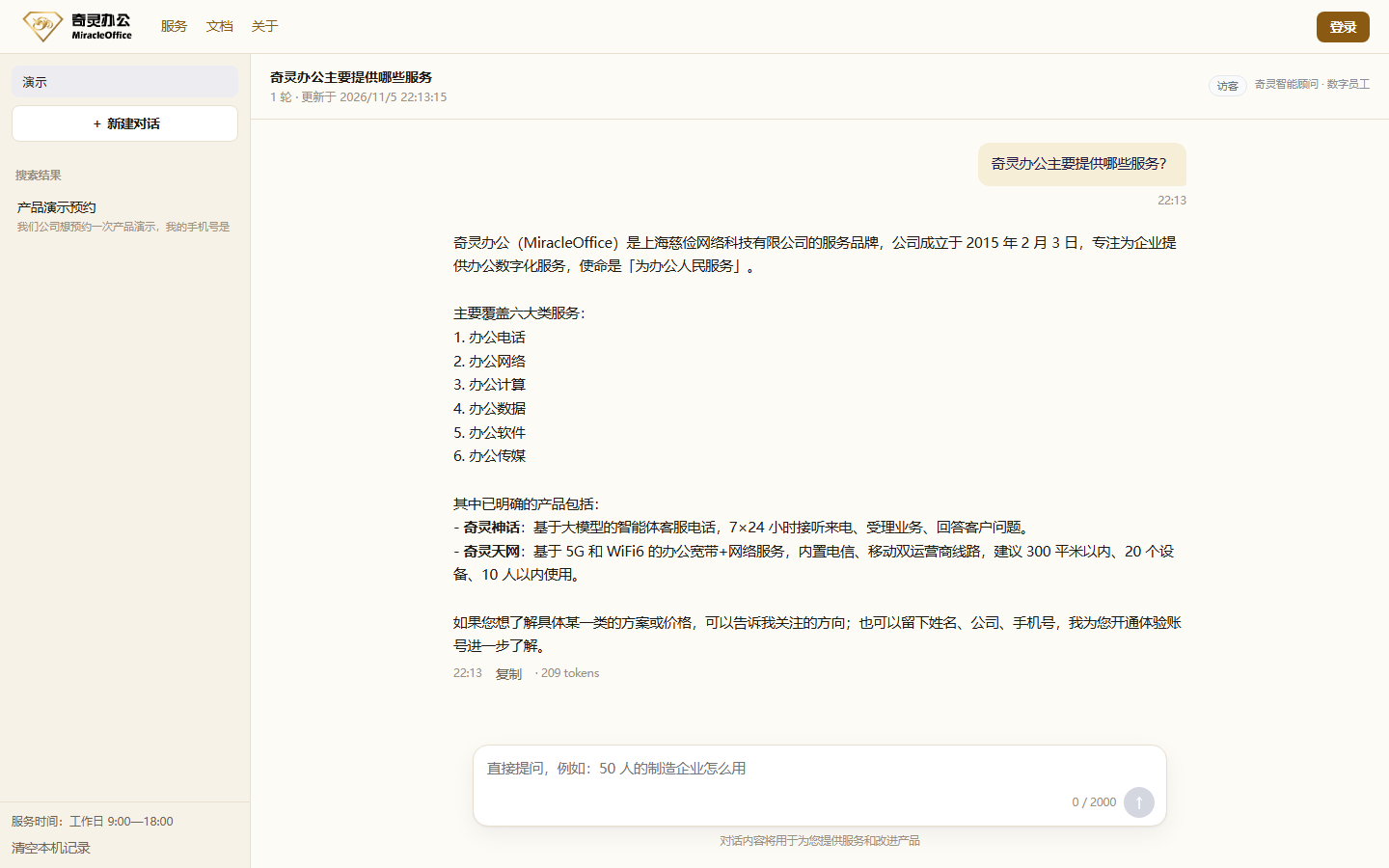
在会话栏顶部的搜索框输入至少 2 个字,会显示命中的对话标题与消息片段。点击结果可直接跳转到对应会话。清空搜索框即可回到时间分组列表。
清空本机记录
会话栏底部有「清空本机记录」。点击并确认后,本机会换成一个新的访客身份,原来的对话不再显示。这个操作不可撤销,请先确认重要内容已经复制保存。
留资与会员账号
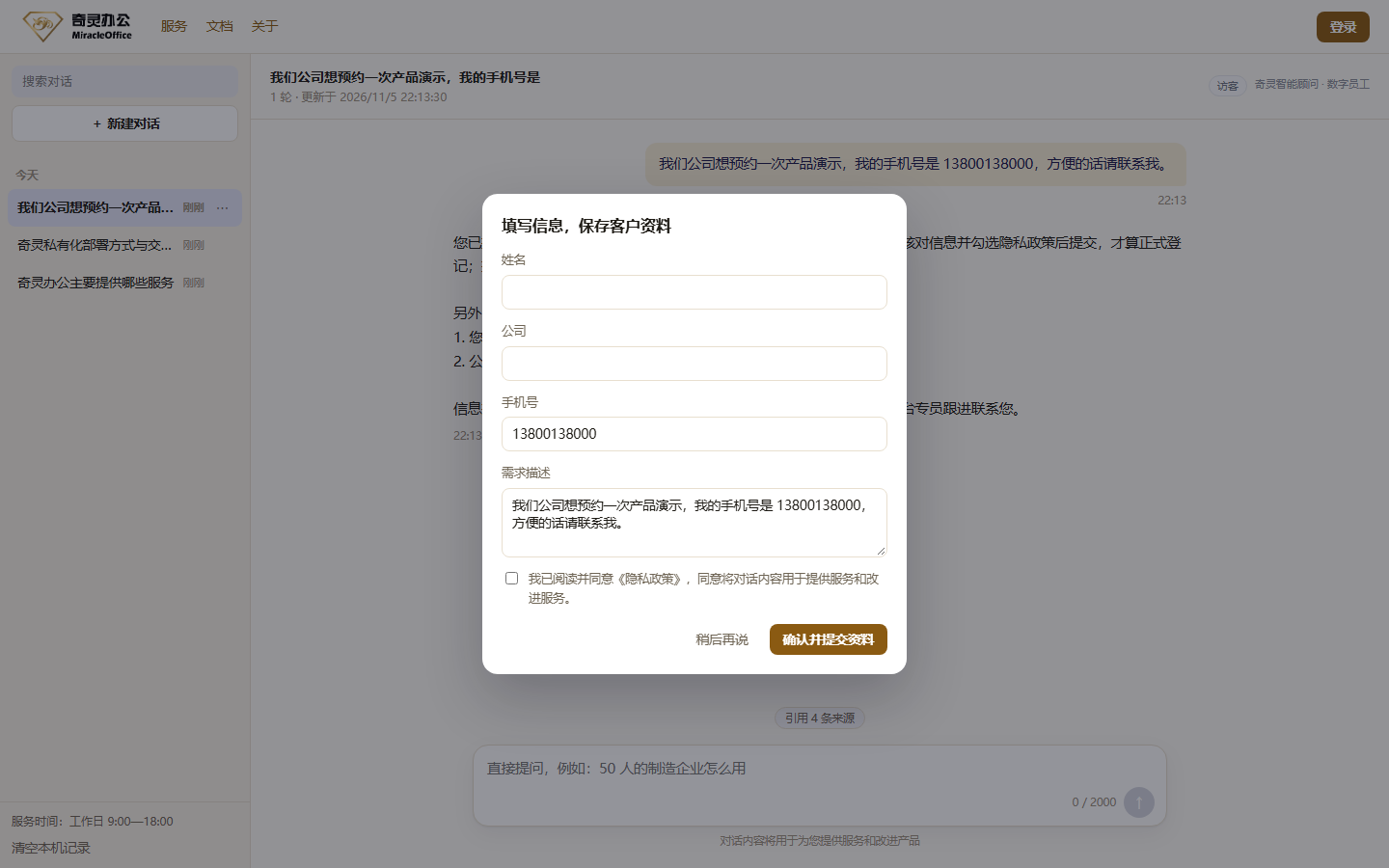
需要顾问跟进、报价或开通体验账号时,可以在对话里留下联系方式。系统识别到手机号后,会弹出客户资料表单,并自动填入已识别的手机号和最近一条需求描述。
- 1补全信息
填写姓名、公司、手机号和需求描述。需求描述会自动带入你刚才的消息,可以再补充预算、时间计划等。
- 2勾选隐私政策
必须主动勾选「我已阅读并同意《隐私政策》」才能提交;未勾选时页面会提示。
- 3提交资料
点击「确认并提交资料」,成功后可以关闭弹窗,也可以继续申请开通会员账号。
- 4开通会员账号
点击「申请开通会员账号」,系统会创建账号并显示账号与初始密码。初始密码只展示这一次,请立即保存。
登录与审核
点击右上角「登录」,用留资手机号和初始密码登录。首次登录需要先设置新密码(至少 8 位);账号还需要通过会员审核,审核通过后才能使用订单与工单。
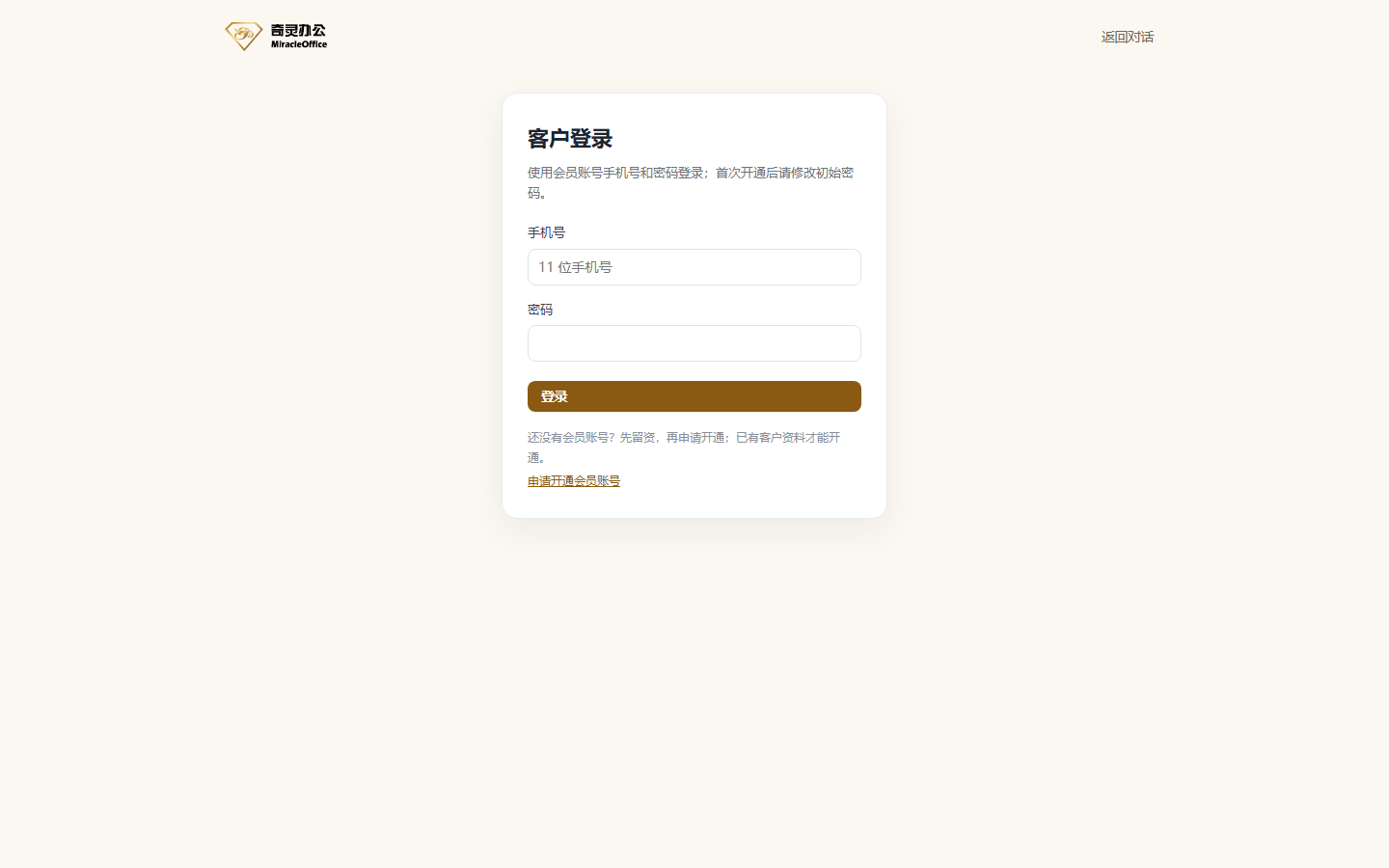
登录页会显示当前审核状态:待审核、已驳回或已通过。被驳回时会显示原因,补充资料后可重新提交。
服务目录与服务详情
顶部导航的「服务」进入服务目录。每张卡片是一项服务,包含名称、一句话介绍与核心能力;点击卡片打开服务详情页。
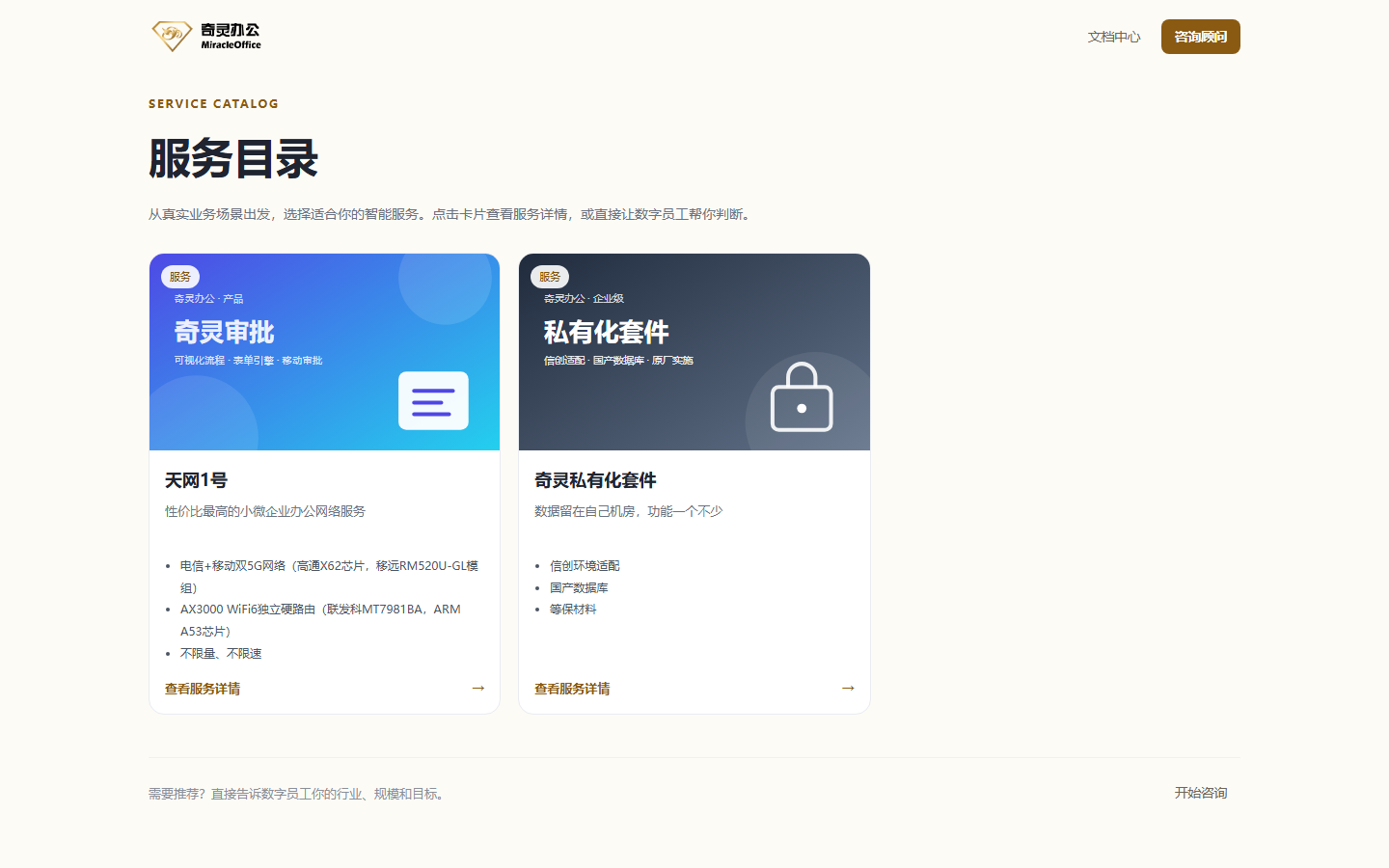
- 1浏览目录
在服务目录中按名称和简介找到感兴趣的服务。
- 2查看详情
详情页展示服务介绍、核心能力、部署方式与交付周期。
- 3咨询服务
点击「咨询服务」回到对话,问题会自动填入输入框,确认后发送。
- 4分享
使用页面底部分享栏,把公开的服务介绍页发给同事。
会员中心
会员审核通过后,右上角会显示你的名字,点击进入会员中心。会员中心分为「我的订单」和「我的工单」两个标签页。
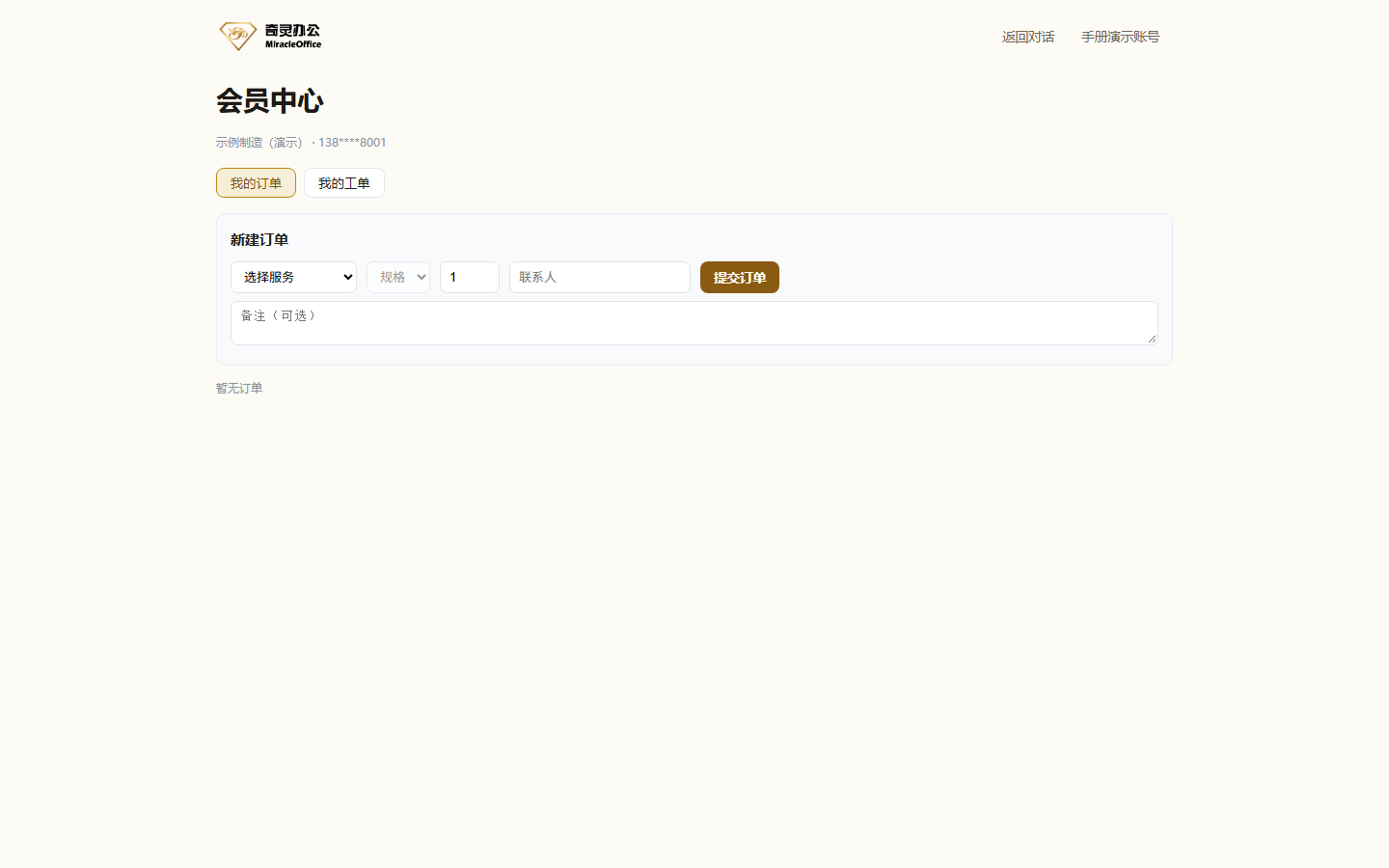
我的订单
- 新建订单:选择服务、规格与数量,填写联系人和备注后提交。
- 订单状态:待报价、待支付、已支付、交付中、已交付、已完成、已取消。
- 待支付订单可取消;线下或对公转账到账后,由专员确认并推进交付。
我的工单
- 提交工单:选择类型(咨询、售后、投诉、订单异常、账户),填写标题和问题描述。
- 查看进度:点击「详情 / 进度」查看处理记录与时间线。
- 催办:处理中的工单可以点击「催办」,催办次数会记录在工单里。
手机与平板
在手机上打开官网,会自动切换为窄屏布局:顶部保留会话栏开关(☰)、品牌和「菜单」,登录与会员入口收进菜单里,桌面与手机看到的是同一组入口。点击左上角 ☰ 打开会话列表,选择对话后抽屉会自动收起。
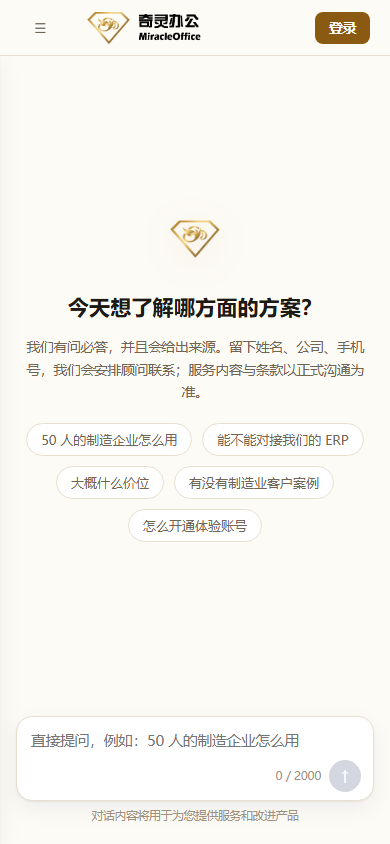
手机端的提问、引用、留资与登录流程与桌面端一致。输入较长内容时,输入框会随内容增高,最多约 220px。
遇到问题怎么办
| 现象 | 建议处理 |
|---|---|
| 回答一直不出现 | 先等待几秒;仍无响应时刷新页面,或点击停止后重新发送。 |
| 没有引用来源 | 说明该问题可能没有命中知识库;可以换一种问法,或直接留资让顾问确认。 |
| 登录提示密码错误 | 确认使用的是留资手机号和初始密码;仍失败请联系顾问重置。 |
| 会员中心提示审核中 | 等待运营审核(通常 1 个工作日),或在登录页重新提交审核。 |
| 对话链接打不开 | 对话与访客身份绑定,换浏览器或清空记录后无法访问;请在原浏览器中查看。 |
| 页面显示「智能助手繁忙」 | 系统已切换为兜底应答,可稍后重试,或留下联系方式由顾问跟进。 |
如果还有没讲清楚的地方,直接在对话里提问,我们会把高频问题补进文档。